显卡驱动程序出现问题,如显示错误或游戏无法正常运行,您可能需要更新或重新安装驱动程序。

如果显卡驱动程序安装程序无法启动,您可以尝试以下步骤:

    • 确保您下载了适用于您的显卡的正确驱动程序。
    • 使用类似显示驱动程序卸载程序(DDU)的工具删除任何较旧的驱动程序。
    • 将主板BIOS和芯片组驱动程序更新到最新版本。
    • 安装驱动前断开与互联网的连接,以避免Windows通过系统更新自动更新驱动程序。
    • 禁用任何可能干扰驱动程序安装的防病毒或防火墙软件。
    • 以管理员身份运行驱动程序安装程序。

如果您遇到显示问题,如花屏、黑屏或颜色不正确,首先尝试重新安装或更新显卡驱动程序。
检查显示器连接是否牢固,确保使用正确的显示输出接口。
如果问题仍然存在,可能需要检查显卡硬件是否有损坏或接触不良。

如果您的显卡性能不佳,如游戏卡顿或响应慢,确保您的系统满足显卡的最低要求。
检查系统是否有足够的内存和处理器资源。
清理显卡风扇和散热器上的灰尘,以确保良好的散热。

显卡支持win11 64位,win10 64位操作系统。
请确认您的操作系统属于以上两种。
建议将windows系统版本升级到22H2以及更新版本。

具体步骤如下:

    • 下载驱动安装包,双击安装包文件并运行。
    • 同意英特尔软件许可协议。
    • 选择“执行全新安装”选项。
    • 点击“开始”开始安装。
    • 出现提示时重启系统。

在安装显卡驱动时遇到问题,可以尝试以下方法:

    • 检查系统版本,确保您使用的是最新版的Windows系统。(建议升级到22H2以及更新版本)
    • 卸载现有驱动程序,打开控制面板,选择“程序和功能”或者“应用和功能”,找到并卸载之前安装的显卡驱动。
    • 手动下载和安装驱动程序,确定您的显卡型号和操作系统的位数,找到并下载适用于您的显卡型号和操作系统的最新驱动程序。
    • 安装前关闭安全软件,有时安全软件可能会干扰显卡驱动程序的安装过程。

确认显卡已正确安装到位,显卡供电接口已接满。
确认显示器已正确连接到显卡输出接口。
确认主板是否已正常启动。
主板如已正常启动,依然无显示,建议将主板CMOS恢复为出厂设置,主板BIOS升级到最新版本。

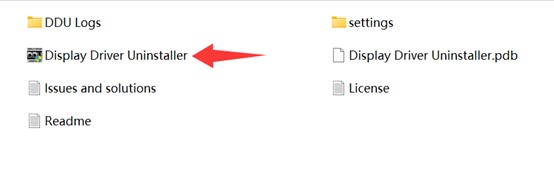
  • 进入解压后的文件夹,以管理员模式运行 Display Driver Uninstaller
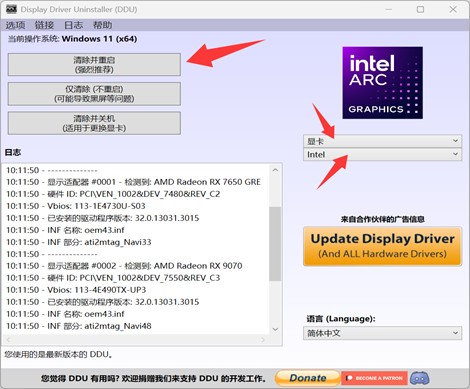
  • 在主页面右侧下拉选择显卡,选择intel。然后点击左侧 “清除并重启“
  • 等待软件自动清理后重启,然后重新安装驱动即可。


温馨提示:使用第三方工具,有可能造成系统损坏,请在使用前保存好个人重要资料,避免丢失。